Devly — Sidebar | 개발자를 위한 티스토리 무료 스킨 적용 가이드
- 이 스킨은 뭔가요?
- 주요 기능 한눈에 보기
- 다운로드
- 적용 전 꼭 해야 할 것 — 백업
- 적용 방법 (5단계)
- 사이드바 위젯 배치하기
- GTM / 네이버 / AdSense 넣기 (선택)
- 내 입맛에 맞게 바꾸기
- 문제가 생겼을 때 (복구 방법)
- 자주 묻는 질문 (FAQ)
✳️ 이 스킨은 뭔가요?
커스텀 테마가 처음이신 분들을 위해 간단한 테마 소개글을 작성했습니다. 도움이 되실거예요!
👉 [개발/개발환경 & 배포] - Devly — Sidebar | 개발자를 위한 티스토리 무료 스킨을 만들어 배포합니다
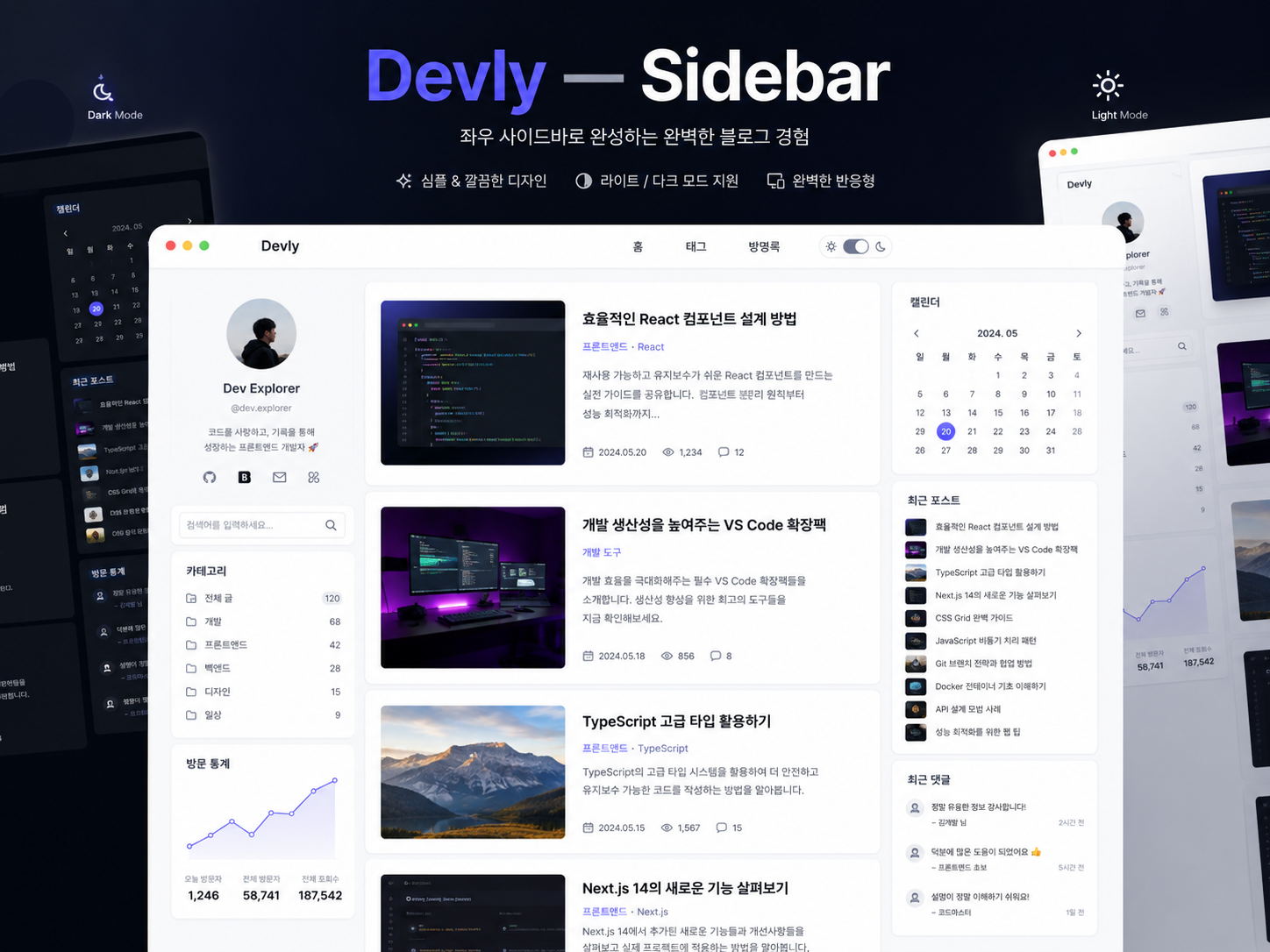
개발자 블로그에 딱 맞는 다크 테마 티스토리 스킨이에요.
보라색 액센트 컬러에 3컬럼 고정 레이아웃으로 코드 가독성과 글 탐색성을 모두 잡았어요.
무료 배포이고 티스토리 기본 기능에 완벽히 호환돼요. 아래 가이드를 따라하면 10분 안에 적용할 수 있어요.
혹시 적용하다가 문제가 생기더라도 걱정 마세요.
백업만 해두면 언제든 원래대로 돌릴 수 있어요. 방법은 아래에 있어요.
✳️ 주요 기능 한눈에 보기
* 디자인
- 다크/라이트 모드 전환 (OS 자동 감지 + 슬라이드 스위치 토글 + 설정 저장)
- 3컬럼 고정 레이아웃 (좌 220px / 본문 960px / 우 260px)
- 개발자 테마 —
>_터미널 로고 - 라이트 모드 텍스트 가독성 강화 (진한 색상 적용)
- 구분선 가시성 개선 (라이트/다크 모두)
* 글 목록
- 카드형 리스트 (좌측 썸네일 + 제목 + 요약 3줄 + 메타 아이콘: 📅날짜 📁카테고리 💬댓글)
- HOT 뱃지 (댓글 5개 이상), NEW 뱃지 (7일 이내 글)
- 카드 아무 곳이나 클릭하면 글로 이동
* 본문 페이지
- 플로팅 목차(TOC) — 본문 우측 트리거 아이콘, 호버 시 패널 펼침 + 현재 섹션 하이라이트
- macOS 스타일 코드블록 — 헤더바(빨/노/초) + 코드 영역 분리, Copy 버튼 항상 표시
- 이미지 클릭하면 전체화면 확대 (라이트박스)
- 글자 크기 조절 (A- / A+)
- 글 관리 버튼 (수정/비공개/삭제, 소유자만 표시)
- 공유 버튼 — URL 복사, 카카오톡, X, Facebook, LinkedIn, 네이버 블로그
- 이전/다음 글 + 관련 글 표시
- 읽기 프로그레스바 (헤더 바로 아래)
- 다크모드 표/텍스트 완전 대응 (인라인 스타일 자동 오버라이드)
* 사이드바
- 프로필 + SNS 아이콘 (링크 URL에서 자동 감지) + 구독 버튼
- 방문자 꺾은선 그래프 (Chart.js, 테마 색상 매칭, 날짜 축) + 숫자 통계
- 검색, 카테고리 (항상 펼침, 📂/볼드/▸ 계층 구조), 달력, 최근 글/댓글
* 이스터에그
- 마우스를 따라다니는 치즈 고양이 (눈동자가 마우스를 쳐다봐요)
- 키보드 단축키 —
/검색,t테마 전환
✳️ 다운로드
GitHub 레포: https://github.com/rena-data/devlog-dark
레포 페이지에서 Code > Download ZIP 을 클릭하면 전체 파일을 받을 수 있습니다.


아래 파일 4개가 필요해요:
| 파일 | 역할 |
| skin.html | 블로그 HTML 구조 |
| style.css | 디자인 스타일 |
| index.xml | 스킨 설정 |
| images/script.js | 기능 동작 (다크모드, 고양이, TOC, 차트 등) |
✳️ 적용 전 꼭 해야 할 것 — 백업
스킨을 바꾸기 전에 현재 스킨을 반드시 백업하세요. 문제가 생기면 백업 파일로 바로 복구할 수 있어요.
- 티스토리에 로그인하고 블로그 관리자 페이지로 이동해요
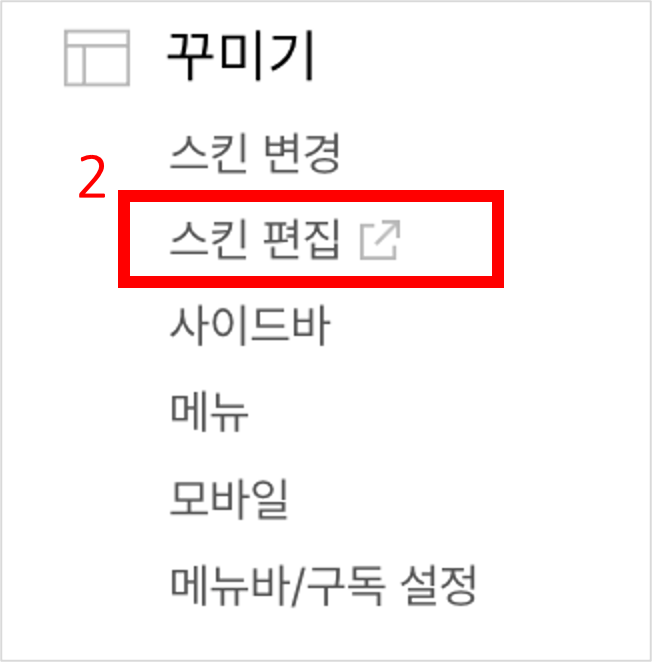
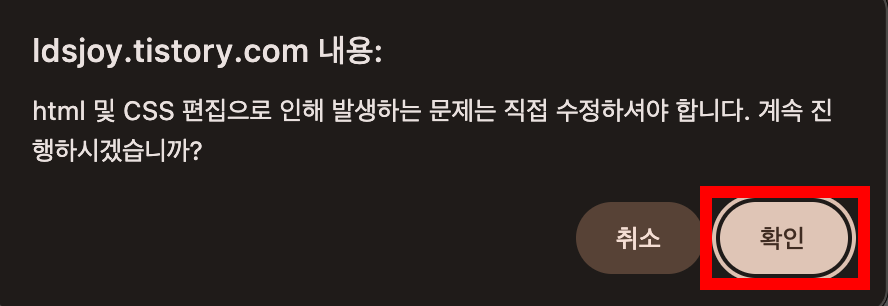
- 왼쪽 메뉴에서 꾸미기 > 스킨 편집 클릭
- 화면 오른쪽 위의 HTML 편집 버튼 클릭

- HTML 탭이 선택된 상태에서 코드가 보여요
- 코드 영역 아무 곳이나 클릭 →
Ctrl+A(전체 선택) →Ctrl+C(복사) - 메모장을 열어서
Ctrl+V(붙여넣기) →backup-skin.html로 저장 - 다시 티스토리로 돌아가서 CSS 탭 클릭
- 동일하게 전체 선택 → 복사 → 메모장에 붙여넣기 →
backup-style.css로 저장

Mac 사용자는
Ctrl대신Cmd를 사용하세요.
✳️ 적용 방법 (5단계)
Step 1. HTML 붙여넣기
- 아까 열어둔 HTML 편집 화면으로 돌아가요
- HTML 탭에서 기존 내용을 전체 삭제 (
Ctrl+A→Delete) - 다운로드 받은
skin.html파일을 메모장이나 VS Code로 열어요 - 내용을 전체 선택 (
Ctrl+A) → 복사 (Ctrl+C) - 티스토리 HTML 탭에 붙여넣기 (
Ctrl+V)
Step 2. CSS 붙여넣기
- CSS 탭 클릭
- 기존 내용을 전체 삭제
style.css파일을 메모장으로 열어서 전체 복사- CSS 탭에 붙여넣기
Step 3. 파일 업로드
- HTML 편집 화면 오른쪽에 파일업로드 탭이 있어요. 클릭해주세요.
- 하단 +추가 버튼을 클릭해서 아래 2개 파일을 하나씩 업로드해요:
index.xmlscript.js
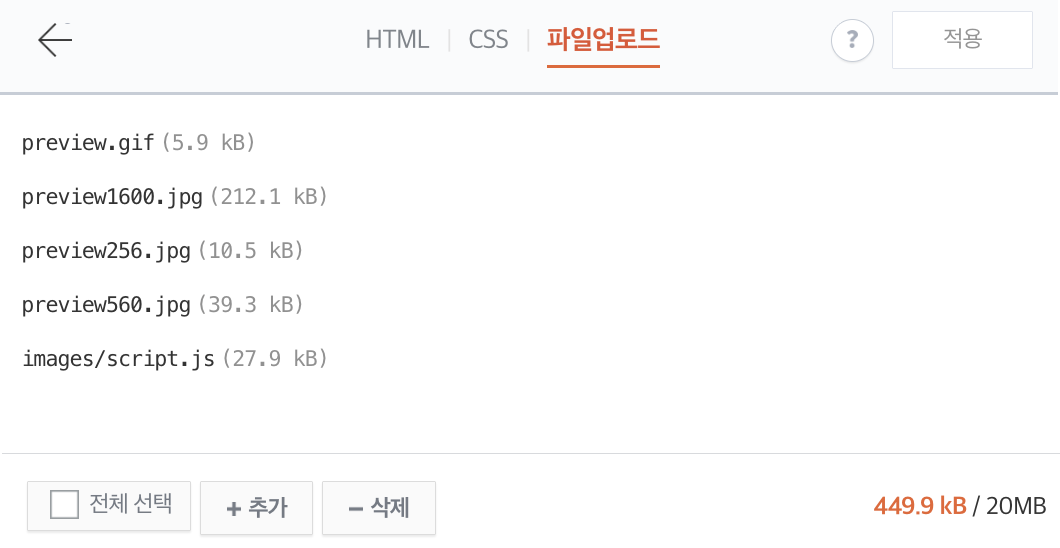
script.js를 업로드하면 티스토리가 알아서images/폴더 안에 넣어줘요.
따로 폴더를 만들 필요 없어요.
Step 4. 적용 버튼 클릭
오른쪽 위의 적용 버튼을 클릭하세요. 이러면 스킨이 바로 반영돼요.
Step 5. 블로그 확인
- 새 탭에서 본인 블로그 주소를 열어요
- Ctrl+Shift+R (강력 새로고침) — 이전 캐시를 지우고 새 스킨을 불러와요
- 다크 모드가 적용된 블로그가 보이면 성공이에요!
✳️ 사이드바 위젯 배치하기
스킨을 적용하면 사이드바 위젯 순서가 초기화될 수 있어요. 직접 배치해줘야 해요.
- 관리자 페이지에서 꾸미기 > 사이드바 클릭

- 위젯들을 드래그 앤 드롭으로 순서를 맞춰요
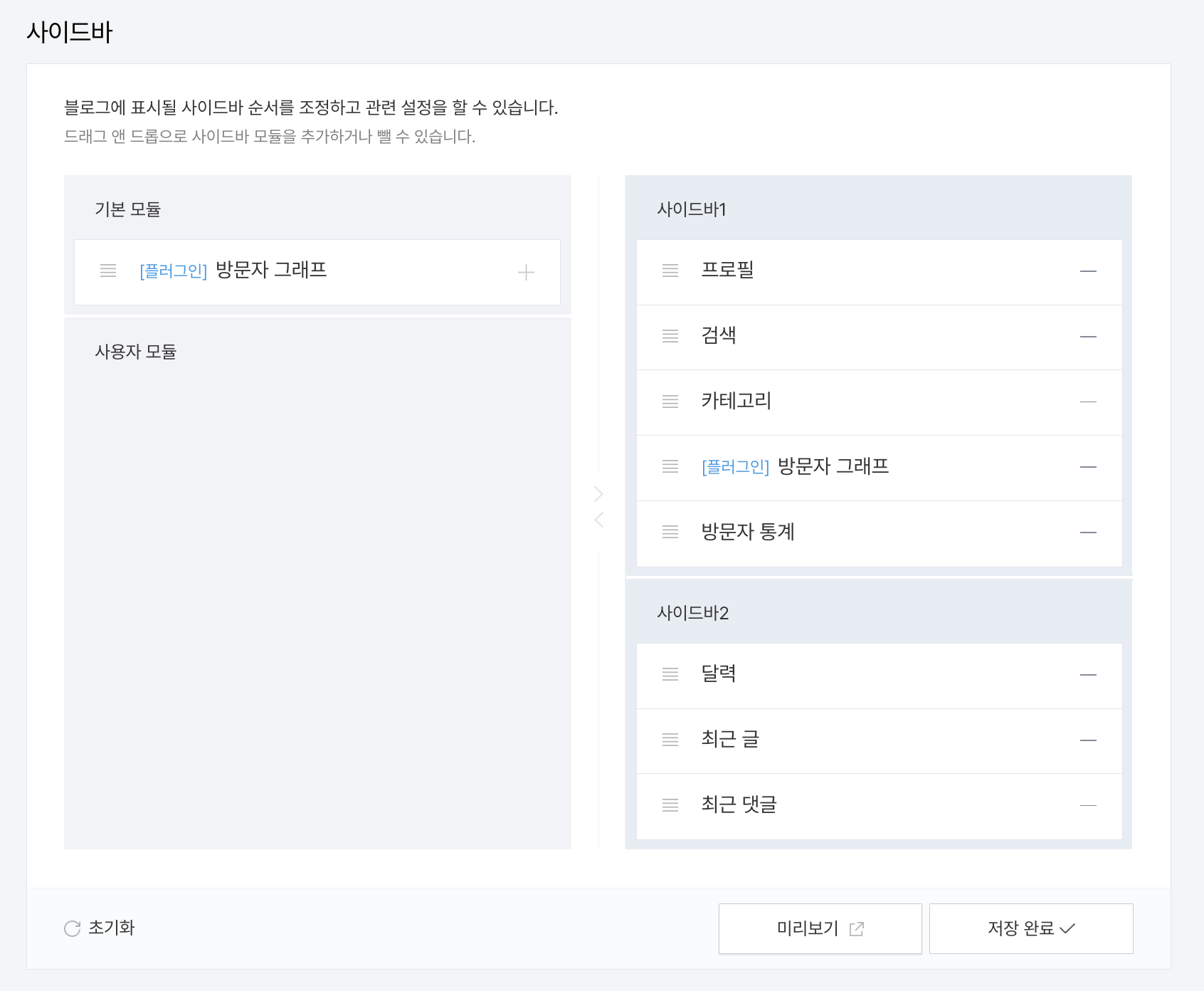
사이드바 1 (좌측)
| 순서 | 위젯 |
| 1 | 프로필 |
| 2 | 검색 |
| 3 | 카테고리 |
| 4 | 방문자 그래프(플러그인) |
| 5 | 방문자 통계 |
사이드바 2 (우측)
| 순서 | 위젯 |
| 1 | 달력 |
| 2 | 최근 글 |
| 3 | 최근 댓글 |
- 순서 배치 완료 후 저장 클릭
✳️ GTM / 네이버 / AdSense 넣기 (선택)
배포용 스킨에는 추적 코드가 포함되어 있지 않아요. 본인 코드를 직접 넣으면 돼요.
이미 사용 중이 아니라면 이 단계는 건너뛰어도 괜찮아요. 나중에 언제든 추가할 수 있습니다.
* Google Tag Manager (GA4 연동용)
⚠️ GTM 설치가 처음이라면 GTM으로 티스토리에 GA4 설치하기 글도 참고해 보세요!![데이터 분석/GA4 & 웹 분석] - GTM으로 티스토리에 GA4 설치하기 (1편) - 계정 만들기
[데이터 분석/GA4 & 웹 분석] - GTM으로 티스토리에 GA4 설치하기 (2편) - 실제 연결하고 확인하기
GTM을 사용하면 GA4(구글 애널리틱스), 전환 추적 등을 코드 수정 없이 관리할 수 있어요.
GTM 코드 받는 곳: Google Tag Manager → 계정 만들기 → 컨테이너 생성 → 설치 코드 자동 제공
skin.html에서 <head> 태그를 찾아요. 그 바로 아래에 GTM 코드를 넣으세요:
<head>
  <!-- 여기에 GTM 코드 붙여넣기 -->
  <script>(function(w,d,s,l,i){...본인 GTM 코드...})</script>
<body> 태그 바로 아래에 noscript 코드도 넣어야 해요:
<body id="tt-body-page">
  <!-- 여기에 GTM noscript 코드 붙여넣기 -->
  <noscript>...</noscript>
* 네이버 서치어드바이저
네이버 검색에 블로그가 노출되려면 서치어드바이저에 사이트를 등록해야 해요.
인증코드 받는 곳: 네이버 서치어드바이저 → 웹마스터 도구 → 사이트 추가 → HTML 태그 인증 선택 → 메타태그 복사
<head> 안에 메타태그 한 줄 추가:
<meta name="naver-site-verification" content="본인 인증코드" />* Google AdSense
블로그에 광고를 게재해서 수익을 얻고 싶다면 AdSense를 연결할 수 있어요.
AdSense 신청: Google AdSense → 가입 → 사이트 등록 → 심사 (보통 1~2주)
심사 통과 후 두 가지 방법으로 적용할 수 있어요:
- 티스토리 관리자 > 수익 메뉴에서 자동 설정 (가장 간단)
skin.html의<head>안에 AdSense 코드를 직접 삽입
처음이라면 방법 1을 추천해요. 티스토리가 자동으로 광고 위치를 잡아줍니다.
✳️ 내 입맛에 맞게 바꾸기
* 색상 변경하기
style.css 맨 위에 있는 색상 코드를 바꾸면 전체 색상이 한번에 변경돼요:
--accent: #7c3aed;        /* 메인 색상 (보라) → 원하는 색으로 변경 */
--accent-light: #a78bfa;  /* 밝은 버전 */
색상 코드는 구글에서 "color picker"를 검색하면 쉽게 찾을 수 있어요.
* SNS 아이콘
티스토리 관리자 > 꾸미기 > 사이드바에서 링크 위젯에 URL을 추가하면 돼요.
스크립트가 URL에서 플랫폼을 자동으로 감지해서 맞는 아이콘을 보여줘요:
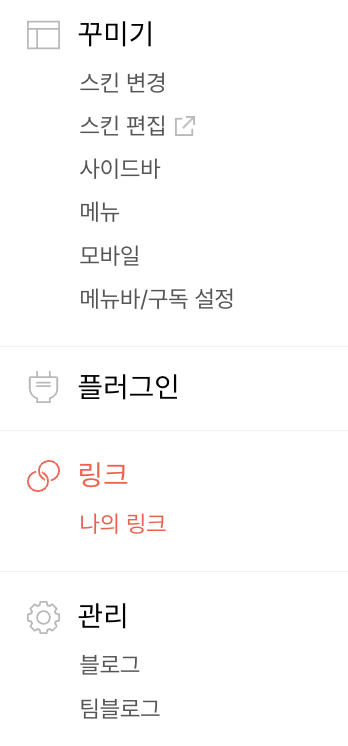
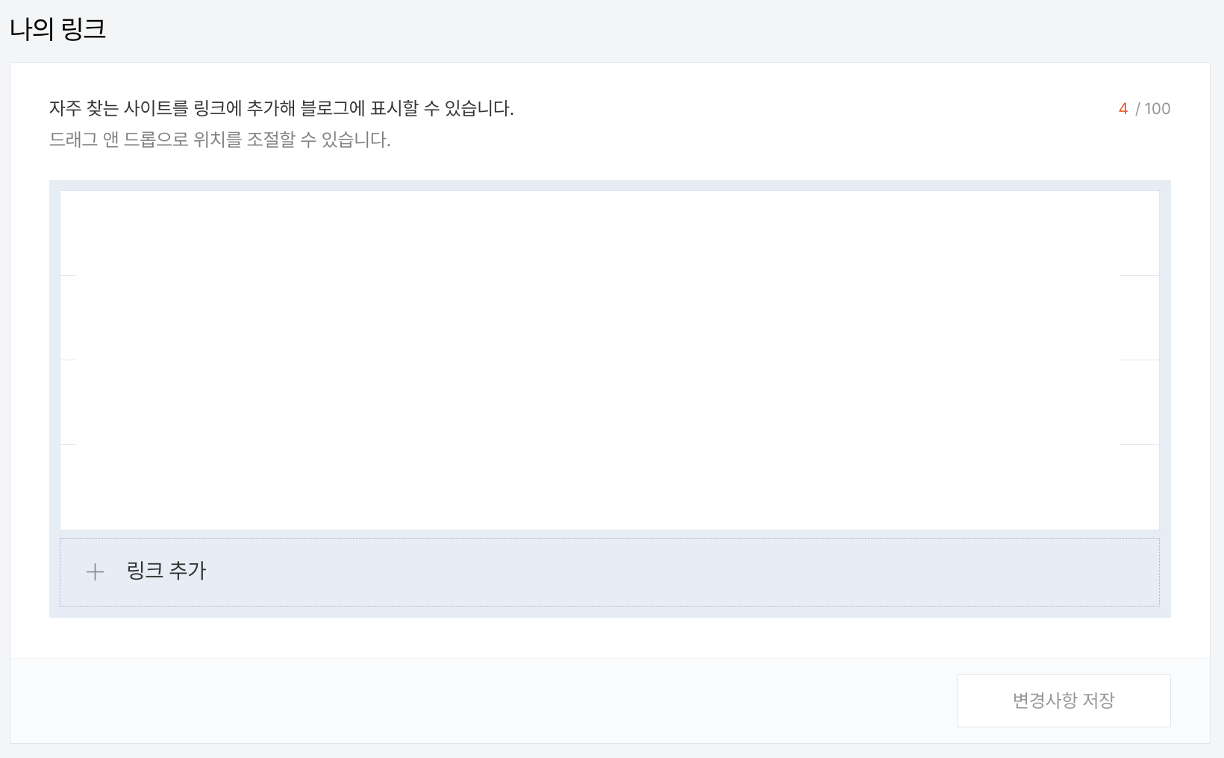
linkedin.com→ LinkedIn 아이콘github.com→ GitHub 아이콘instagram.com→ Instagram 아이콘- 그 외 → 기본 링크 아이콘
* 마우스 고양이 끄기
고양이가 필요 없다면 script.js 파일에서 SVG Cat Character Follower라는 주석을 찾아서 그 아래 코드 블록을 통째로 삭제하면 돼요.
* 개인정보처리방침 링크
푸터에 있는 개인정보처리방침 링크를 본인 페이지 URL로 수정하세요:
<a href="/pages/본인-페이지-경로" class="footer-privacy">개인정보처리방침</a>✳️ 문제가 생겼을 때 (복구 방법)
스킨 적용 후 블로그가 이상하게 보인다면 당황하지 마세요.
- 관리자 > 꾸미기 > 스킨 편집 > HTML 편집 진입
- HTML 탭의 내용을 전체 삭제
- 아까 저장해둔
backup-skin.html파일을 열어서 전체 복사 → 붙여넣기 - CSS 탭도 동일하게
backup-style.css내용으로 교체 - 적용 클릭
이렇게 하면 원래 스킨으로 바로 돌아가요. 그래서 백업이 정말 중요해요.
✳️ 자주 묻는 질문 (FAQ)
Q. 비공개 카테고리가 다른 사람한테 보이나요?
A. 아니요. 티스토리가 자동으로 비공개 카테고리를 숨겨줘요. 스킨에서 따로 설정할 필요 없어요.
Q. 글 목록에 보이는 글 수를 바꾸고 싶어요.
A. 관리자 > 꾸미기 > 스킨 편집 > 홈 화면 설정에서 "페이지당 글 수"를 바꾸면 돼요.
Q. 프로필 사진은 어디서 바꾸나요?
A. 관리자 > 블로그 관리 > 블로그 정보에서 프로필 이미지를 변경하면 자동 반영돼요.
Q. 방문자 그래프가 안 보여요.
A. 로컬에서는 더미 데이터가 나와요. 실제 블로그에 적용하면 티스토리가 자동으로 데이터를 제공해서 정상 표시돼요.
Q. 다크/라이트 모드 설정이 초기화돼요.
A. 브라우저의 localStorage에 저장되는데 시크릿 모드나 캐시 삭제 시 초기화될 수 있어요. 일반 브라우징에서는 유지돼요.
Q. 코드블록에 Copy 버튼이 안 보여요.
A. Copy 버튼은 코드블록 헤더바 우측에 항상 표시됩니다. 보이지 않으면 Cmd+Shift+R로 새로고침해 보세요.
Q. 개인정보처리방침 페이지가 없는데 푸터 링크가 깨져요.
A. 티스토리 관리자 > 페이지 관리에서 "개인정보처리방침" 페이지를 새로 만들고 skin.html 푸터의 링크 경로를 해당 페이지 주소로 수정하면 돼요.
<a href="/pages/본인-페이지-경로" class="footer-privacy">개인정보처리방침</a>Q. 푸터에서 개인정보처리방침 링크를 아예 숨기고 싶어요.
A. skin.html에서 아래 줄을 찾아서 통째로 삭제하면 돼요.
<a href="/pages/..." class="footer-privacy">개인정보처리방침</a>또는 삭제하지 않고 CSS로 숨기려면 style.css에 아래 한 줄을 추가하면 돼요.
.footer-privacy { display: none; }이 스킨이 마음에 드셨다면 직접 적용해보시고 사용 후기를 댓글로 남겨주세요.
작은 후기나 피드백도 앞으로 스킨을 개선하고 업데이트해나가는 데 큰 도움이 됩니다.
사용 중 불편한 점이나 버그, 개선 아이디어가 있다면 언제든 편하게 의견 남겨주세요.
적용 과정에서 막히는 부분이나 궁금한 점이 있다면 댓글로 질문주시면 확인하는 대로 답변드리겠습니다.
GitHub에서 Issue나 PR도 환영합니다!
- GitHub: https://github.com/rena-data/devlog-dark
- 테마 소개글: [ 개발/개발환경 & 배포] - Devly — Sidebar | 개발자를 위한 티스토리 무료 스킨을 만들어 배포합니다 ]
- 라이선스: MIT
사용해주셔서 감사합니다 😊
'개발 > 배포' 카테고리의 다른 글
| Devly — Sidebar | 개발자를 위한 티스토리 무료 스킨을 만들어 배포합니다 (1) | 2026.05.21 |
|---|
